Punto de Venta
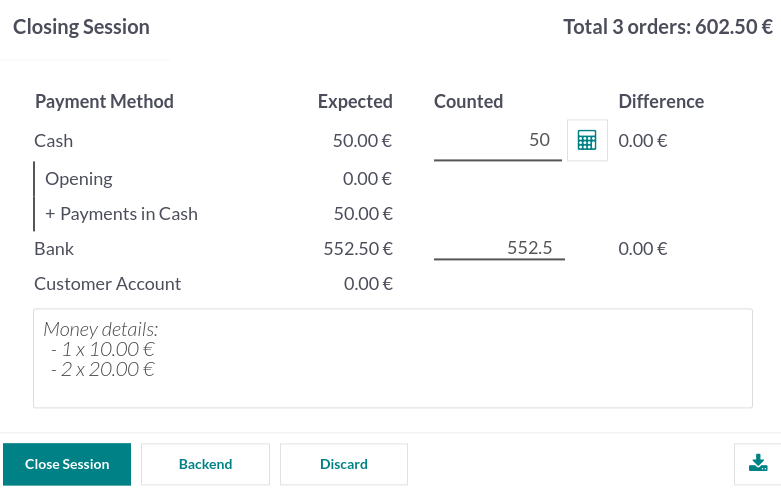
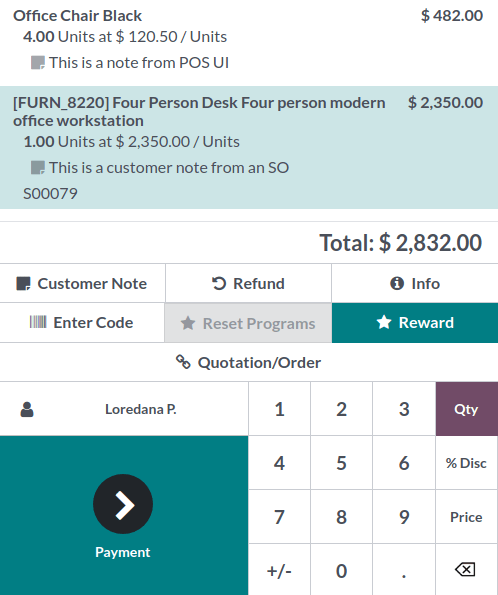
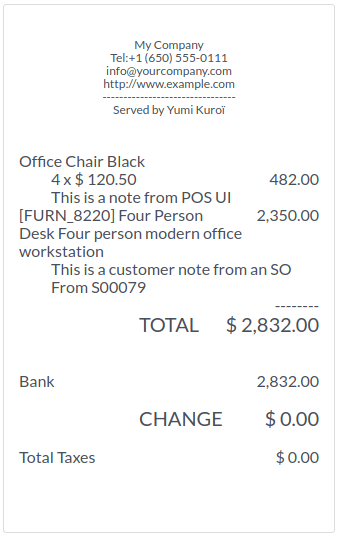
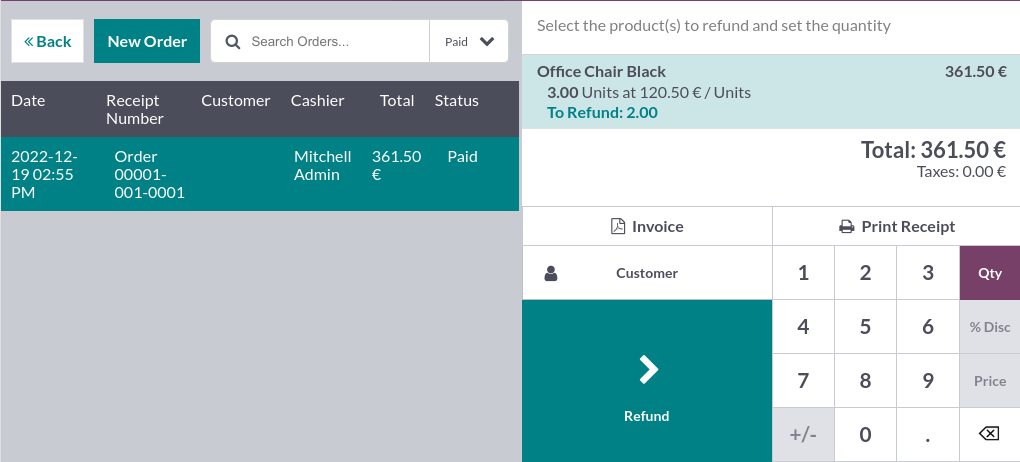
Con Odoo Point of Sale , administre sus tiendas y restaurantes fácilmente. La aplicación funciona en cualquier dispositivo con un navegador web, incluso si está desconectado temporalmente. Los movimientos de productos se registran automáticamente en su stock, obtiene estadísticas en tiempo real y sus datos se consolidan en todas las tiendas. Desde el panel de POS , haga clic en Nueva sesión y, en la pantalla Abrir control de efectivo , haga clic en Abrir sesión para iniciar una sesión de POS, o haga clic en Continuar vendiendo si la sesión ya está abierta. Nota Se pueden conectar varios usuarios a la misma sesión al mismo tiempo. Sin embargo, la sesión solo se puede abrir una vez en el mismo navegador. Haga clic en los productos para agregarlos al carrito. Para cambiar la cantidad , haga clic en Cantidad e ingrese la cantidad de productos usando el teclado. Para agregar un descuento o modificar el precio del producto , haga clic en % de descuento o Precio respectivamente e ingrese las cantidades. Una vez que se completa un pedido, proceda a pagar haciendo clic en Pago . Seleccione el método de pago , ingrese el monto recibido y haga clic en Validar . Haga clic en Nuevo pedido para pasar al siguiente cliente. Truco Como separador decimal, puede usar tanto El efectivo se selecciona de manera predeterminada si ingresa el monto sin elegir un método de pago. El registro de sus clientes le brinda la posibilidad de otorgarles varios privilegios, como descuentos, programa de fidelización, comunicación específica. También se requiere si quieren una factura y registrarlos hace que cualquier interacción futura con ellos sea más rápida. Desde la interfaz de su sesión, use el botón de cliente. Cree uno nuevo usando este botón. Se le invitará a completar el formulario del cliente con su información. Utilice el botón Guardar cuando haya terminado. Ahora podrá seleccionar ese cliente en cualquier transacción futura. Puede agregar notas de clientes sobre productos específicos directamente desde una sesión abierta de POS . Por ejemplo, para proporcionar consejos de limpieza y mantenimiento. También se pueden usar para rastrear la solicitud particular de un cliente, como no querer que el producto se ensamble para ellos. Para hacerlo, seleccione un producto y haga clic en Nota del cliente en el panel. Al hacerlo, se abre una ventana emergente en la que puede agregar o modificar el contenido de la nota. Nota Las notas de producto de un SO importado se muestran de forma idéntica en el carrito. Las notas de los clientes aparecen en los recibos y facturas de los clientes de manera similar a como aparecen en el carrito, debajo del producto relacionado. Para devolver y reembolsar un producto, iniciar una sesión desde el panel de POS ; haz clic en Reembolso y selecciona el pedido correspondiente; seleccione el producto y la cantidad a reembolsar mediante el teclado; haga clic en Reembolso para volver a la pantalla anterior; una vez completado el pedido, haga clic en Pago para proceder al reembolso; haga clic en Validar y Nuevo pedido para pasar al siguiente cliente. Nota Puede filtrar la lista de pedidos por Número de recibo , Fecha o Cliente usando la barra de búsqueda. También puede reembolsar un producto seleccionando el producto devuelto desde una sesión abierta y configurando una cantidad negativa que sea igual a la cantidad de productos devueltos. Para hacerlo, haga clic en Cantidad y +/- , seguido de la cantidad de productos devueltos. Para cerrar su sesión, haga clic en Cerrar en la esquina superior derecha de su pantalla; al hacerlo, se abre la pantalla emergente Control de cierre . Desde esta pantalla, puede recuperar diversa información: el número de pedidos realizados y el importe total realizado durante la sesión; los montos esperados agrupados por método de pago. Antes de cerrar esta ventana, cuente su efectivo usando el ícono de la calculadora. Al hacerlo, se abre una ventana emergente que calcula la cantidad total en la caja registradora en función de las monedas y billetes contados y agregados manualmente. Luego, haga clic en Confirmar o Descartar para cerrar la ventana. El monto calculado se establece en la columna Contado y los Detalles del dinero se especifican en la sección Notas . Una vez que haya terminado de controlar las cantidades, haga clic en Cerrar sesión para cerrar y volver al panel de POS . Nota Puede dejar que la sesión se abra haciendo clic en Backend o abortar y seguir vendiendo haciendo clic en Descartar . Dependiendo de su configuración, es posible que solo pueda cerrar una sesión si los ingresos en efectivo esperados son iguales al efectivo contado. Para cerrarlo de todos modos, haga clic en Aceptar en la pantalla Diferencia de pago . Truco Se recomienda encarecidamente cerrar su sesión de POS al final de cada día. Para ver todas sus sesiones anteriores, vaya a .Punto de venta
Iniciar una sesión
Vender productos

, como ..Registrar clientes


Notas de los clientes
Regresar y reembolsar productos
Cierra la sesión de TPV