Configuración Inicial
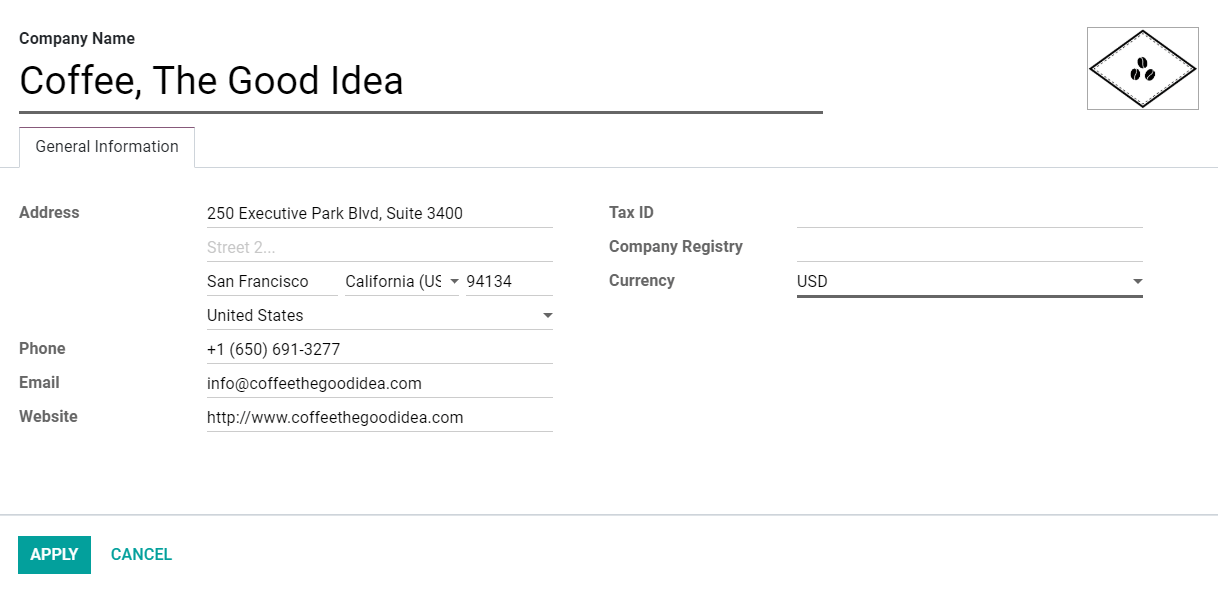
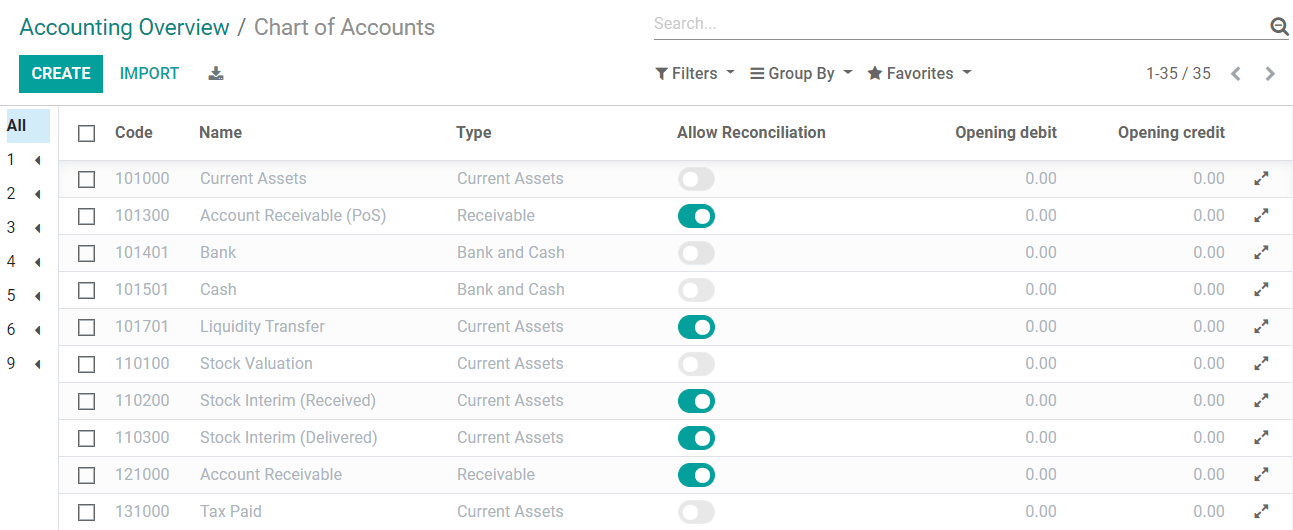
Cuando abre por primera vez su aplicación Contabilidad, la página Información general de contabilidad le da la bienvenida con un panel de integración paso a paso, un asistente que le ayuda a empezar. Este panel de integración se muestra hasta que decide cerrarlo. Los ajustes visibles en el panel de integración podrán modificarse más tarde en . Nota Odoo Accounting instala automáticamente el Paquete de Localización Fiscal adecuado para su empresa, según el país seleccionado en la creación de la base de datos. De esta manera, las cuentas, los informes y los impuestos correctos están listos para usar. Haga clic aquí para obtener más información sobre los paquetes de localización fiscal. El panel de integración de Contabilidad se compone de cuatro pasos: Este menú le permite agregar los detalles de su empresa como el nombre, dirección, logo, sitio web, teléfono, correo electrónico y NIF. Estos detalles se muestran en sus documentos, como las facturas. Nota También puede cambiar estos ajustes en al hacer clic en Actualizar información. Conecte su cuenta bancaria a su base de datos y sincronice automáticamente sus estados de cuenta bancarios. Para hacerlo, busque su banco en la lista, haga clic en Conectar, y siga las instrucciones. Nota Haga clic aquí para obtener más información sobre esta función. Si su institución bancaria no se puede sincronizar automáticamente, o si prefiere no sincronizarla con su base de datos, también puede configurar su cuenta bancaria de forma manual al hacer clic en Crearla y completar el formulario. Nombre: el nombre de la cuenta bancaria, tal como se muestra en Odoo. Número de cuenta: su número de cuenta bancaria (IBAN en Europa). Banco: haga clic en Crear y editar para configurar los detalles del banco. Añada el nombre de la entidad y su identificador (BIC o SWIFT). Código: este código es el código corto del diario, tal como se muestra en Odoo. Automáticamente Odoo crea un nuevo diario con este código corto. Diario: Este campo se muestra si tiene un diario bancario existente que todavía no esté vinculado a una cuenta bancaria. Si es así, seleccione el «Diario» que quiera usar para registrar las transacciones financieras de esta cuenta bancaria o cree uno nuevo haciendo clic en Crear y editar. Nota Con esta herramienta puede agregar tantas cuentas como necesite en , al hacer clic en Agregar una cuenta bancaria. Haga clic en para obtener más información sobre cuentas bancarias. Defina aquí las fechas de apertura y cierre de sus años fiscales que se usan para generar reportes automáticamente y la periodicidad de declaración de impuestos, junto con un recordatorio para no olvidar las fechas límite de declaración. De forma predeterminada, la fecha de apertura se establece en el 1 de enero y la de cierre en el 31 de diciembre, ya que es el uso más común. Nota También puede cambiar estos ajustes en y modificando los valores. Con este menú, puede agregar cuentas al plan de cuentas e indicar sus balances iniciales. En esta página se muestran los ajustes básicos para ayudarle a revisar su plan de cuentas. Para acceder a todos los ajustes de una cuenta, haga clic en el botón de doble flecha al final de la línea. Nota Haga clic aquí para obtener más información sobre cómo configurar el plan de cuentas. Hay otro panel de integración paso a paso que le ayuda a aprovechar las aplicaciones Facturación y Contabilidad de Odoo. El panel de integración de Facturación es el que le da la bienvenida si usa Facturación en lugar de Contabilidad. Si instaló la aplicación Contabilidad en su base de datos, puede acceder en . El panel de integración de Facturación se compone de cuatro pasos principales: Este formulario es el mismo que el que se presenta en el panel de integración de Contabilidad. Con esta herramienta, puede diseñar la apariencia de sus documentos al seleccionar qué plantilla de diseño, formato de papel, colores, fuentes y logo quiere usar. También puede añadir el lema de su empresa y el contenido del pie de página. Tome en cuenta que Odoo agrega automáticamente el teléfono de la empresa, correo electrónico, URL del sitio web y número de identificación fiscal al pie de página, de acuerdo con los valores que usted haya configurado en la Información de la empresa. Truco Añada su número de cuenta bancaria y un enlace a sus términos y condiciones generales en el pie de página. De esta manera, sus contactos pueden encontrar en línea el contenido completo de sus condiciones sin necesidad de imprimirlas en todas las facturas que emita. Nota Estos ajustes también se pueden modificar en , en la sección Documentos empresariales. Este menú ayuda a configurar los métodos de pago con los que los clientes pueden pagar. Importante Configurar un proveedor de pago con esta herramienta también activa la opción Pago electrónico de factura de forma automática. Con esto, los usuarios pueden pagar en línea directamente desde su portal de cliente. Envíese una factura a sí mismo para asegurarse de que todo está configurado correctamente.Configuración inicial de las aplicaciones Contabilidad y Facturación de Odoo
Panel de integración de Contabilidad

Datos de la empresa
Cuenta bancaria
Periodos contables
Plan de cuentas
Panel de integración de Facturación

Datos de la empresa
Diseño de factura

Método de pago
Factura de muestra